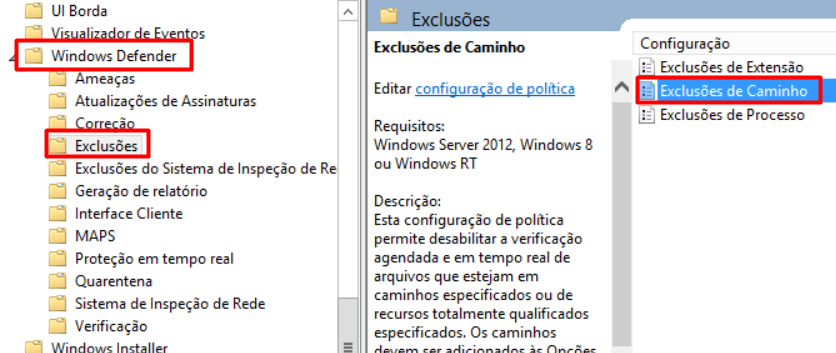
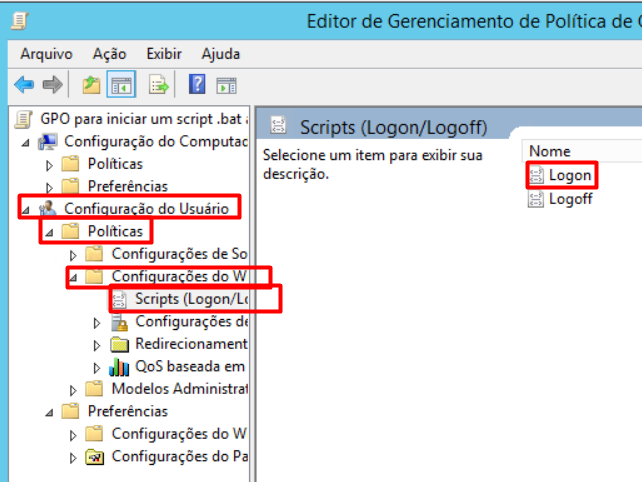
Para isso vamos precisar do aplicativo CPAU, voce pode baixar aqui, clicando em Download Now

Vamos usar como exemplo o aplicativo AnyDesk,
Coloque dentro da mesma pasta o arquivo .exe e o CPAU.exe

Abra o prompt de comando no mesmo diretório onde estão os arquivos

Rode o comando abaixo trocando os itens vermelhos pelo seu cenário, o DESTINO é um arquivo que será gerado com as credencias, geralmente o nome do DESTINO é o nome do aplicativo, no nosso exemplo ficaria AnyDesk.job
.\cpau -u USUARIO -p SENHA -ex EXECUTÁVEL.exe -enc -file DESTINO.job -lwp
Exemplo:
.\cpau -u dominio\administrador -p SenhaForte123 -ex AnyDesk.exe -enc -file AnyDesk.job -lwp

OBS: Em laboratório ele não aceitou senha com espaço
Após esses passos ele vai gerar o arquivo de extensão .job
Se voce tentar abrir com o bloco de notas verá que o arquivo nao esta com os dados visíveis, essa é a ideia


Agora vamos abrir o bloco de notas e digitar o segundo comando trocando o DESTINO pelo nome do arquivo criado
.\cpau -dec -file DESTINO.job -lwp

Salve como extensão .bat na mesma pasta dos arquivos

Agora voce pode executar o arquivo .bat e ele vai executar o arquivo AnyDesk.exe com o usuário administrador que voce indicou,
Voce pode criar um atalho e colocar na area de trabalho por exemplo
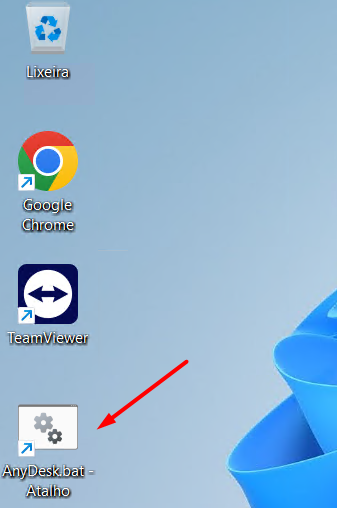
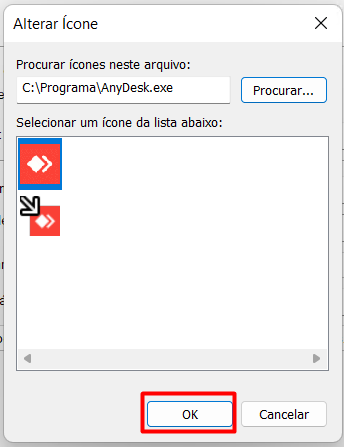
Pode também colocar um ícone personalizado

Busque pelo ícone do .exe no local que esta o aplicativo


Observações... Todos os arquivos precisam ficar na mesma pasta. Caso for fazer via GPO, precisa copiar todos os arquivos, recomendo deixar como oculto, e em uma pasta que o usuário não tenho permissão pra editar, pois o que o script faz é executar o arquivo AnyDesk.exe com privilégio de administrado, então se eu substituir o arquivo AnyDesk.exe por outro arquivo e deixar com o mesmo nome, ele vai executar com sucesso, por isso, arquitetar muito bem para não ter brecha de seguranças