Mostrando postagens com marcador Windows Server. Mostrar todas as postagens

sábado, 5 de abril de 2025

Conversão de Windows Server Evaluation para Edição Licenciada (Full)

 1. Objetivo

Converter uma instalação do Windows Server em versão Evaluation para uma edição licenciada (Standard, Datacenter ou Essentials), mantendo todas as configurações existentes (ex: AD, GPO, DNS, arquivos, permissões etc.).


 2. O que é a versão Evaluation?

A versão Evaluation é uma edição de avaliação do Windows Server, normalmente válida por 180 dias, oferecida pela Microsoft para testes e validações. Após esse período, o sistema apresenta limitações como:

·       Alertas de licença expirada;

·       Reinicializações/desligamentos automáticas;

·       Impossibilidade de receber suporte oficial.

A versão Evaluation não aceita chaves de licença diretamente pela interface gráfica – por isso, o procedimento deve ser feito via linha de comando com DISM.


 3. Requisitos antes da conversão

·       Executar como Administrador.

·       Ter a chave pública de ativação por volume (KMS).

·       Garantir janela de manutenção, pois será necessário reiniciar.

·       Verificar a edição de destino desejada (Standard, Datacenter, Essentials).


 4. Chaves públicas KMS para ativação

Edição

Windows Server 2016

Windows Server 2019

Datacenter

CB7KF-BWN84-R7R2Y-793K2-8XDDG

WMDGN-G9PQG-XVVXX-R3X43-63DFG

Standard

WC2BQ-8NRM3-FDDYY-2BFGV-KHKQY

N69G4-B89J2-4G8F4-WWYCC-J464C

Essentials

JCKRF-N37P4-C2D82-9YXRT-4M63B

WVDHN-86M7X-466P6-VHXV7-YY726


 5. Comando para conversão

Abra o Prompt de Comando como Administrador e execute:

dism /online /set-edition:<edicao_destino> /productkey:<chave_kms> /accepteula

Exemplo para Windows Server 2016 Standard:

dism /online /set-edition:ServerStandard /productkey:WC2BQ-8NRM3-FDDYY-2BFGV-KHKQY /accepteula

Parâmetros:

·       <edicao_destino>: ServerStandard, ServerDatacenter ou ServerEssentials.

·       <chave_kms>: Chave pública correspondente à edição.


 6. Comando para estender o período de avaliação

Se o período de avaliação estiver próximo do fim e você precisar de mais tempo antes de realizar a conversão, é possível estender o período de avaliação utilizando o comando:

·       slmgr.vbs /rearm

Observações:

Este comando reinicializa o contador de ativação do período de avaliação.

Pode ser utilizado até 6 vezes.

Após executar o comando, é necessário reiniciar o servidor.


 7. O que acontece após o comando?

·       O processo será iniciado e, ao final, será solicitada a reinicialização do servidor.

·       Após reiniciar, o servidor já estará na edição licenciada.

·       Nenhuma configuração será perdida (AD, GPO, DNS, DHCP, compartilhamentos, etc.).


 8. Pós-Conversão

Verificar a ativação do Windows:

·       slmgr /xpr

Validar que a edição foi alterada corretamente:

·       Winver


 9. Possíveis erros

·       Código de erro 0x8a010101: Edição de destino não compatível com a versão instalada.

·       Erro de permissão: Verifique se está executando como administrador.

·       Falha ao validar a chave: Confirme se a chave corresponde à edição correta e se não é uma Retail/MAK.


 10. Referências

Para mais informações, consulte o artigo oficial da Microsoft:

Opções de atualização e conversão do Windows Server

quinta-feira, 18 de julho de 2024

Renovar período ativação do Windows Server Evaluation

Mantenha-se atento ao status de ativação do seu Windows, monitorando a expiração da ativação baseada no tempo e a contagem restante de rearme do Windows. Você sabia que pode estender seu período de ativação até 6 vezes? Isso dá um total de 3 anos (180 dias * 6).

Aqui está um jeito simples de gerenciar isso:

1. Verifique Seu Status de Ativação:

- Abra o PowerShell e execute:

slmgr -dlv

2. Estenda Seu Período de Ativação:

- Quando o período atual estiver próximo do fim, estenda-o executando:

slmgr -rearm

3. Reinicie Seu Computador:

- Após estender o período, reinicie seu computador para aplicar as mudanças:

Restart-Computer

4. Verifique Suas Configurações:

- Depois que o computador reiniciar, abra o PowerShell novamente e verifique suas configurações:

slmgr -dli

Seguindo esses passos, você pode gerenciar efetivamente a ativação do seu Windows e garantir o funcionamento contínuo por até 3 anos. Mantenha seu sistema operando sem interrupções!

sexta-feira, 19 de janeiro de 2024

Alterar data e horário da instalação do Windows

Alterar data e horário da instalação do Windows

Abre o regedit, navegue até "HKEY_LOCAL_MACHINE > SOFTWARE > Microsoft > Windows NT > CurrentVersion".

Vamos mexer em dois itens do registro "InstallDate" e "InstallTime"

Voce vai usar Unix Seconds para a a chave de registro "InstallDate" e Windows FileTime para a chave de registro "InstallTime"

Voce precisa substituir o número decimal pelo numero correspondente para a data que voce quer, pra gerar esse número pode instalar o aplicativo DCode, através dele, você será capaz de gerar um numero atualizado, ou para uma determinada data

Vamos gerar o número com a data atual abaixo


Vai mostrar os itens que vamos precisar no final da lista


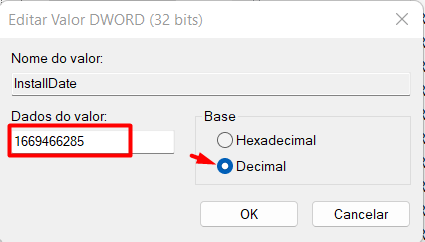
Vamos abrir a chave "InstallDate", clique em decimal e depois substitua pelo número gerado


Depois de alterado pode abrir a pagina de Sistema que a data e hora já estará alterada


quinta-feira, 7 de dezembro de 2023

GPO para deixar uma imagem como papel de parede padrão

 Siga o caminho abaixo, clique para habilitar, escolha o caminho da imagem (obs: um caminho que o usuário tenha acesso), geralmente o estilo em ajustar é o mais ideal para as imagens.


GPO para criar exceção de pasta ou arquivo no Windows Defender

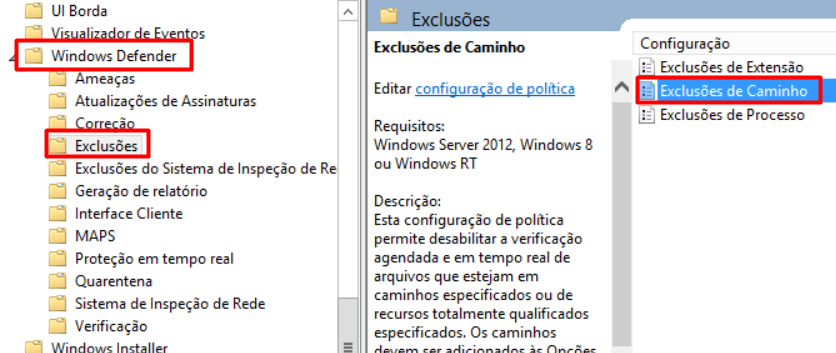
 Navegue até o caminho abaixo


Escolha exclusões de caminho

Clique para Habilitar, depois clique em Mostrar, na janela que exibir coloque o diretório ou arquivos que quer deixar como exceção, depois ok, e aplicar

Feito isso sua GPO estará configurada

GPO para iniciar um script .bat ao fazer logon

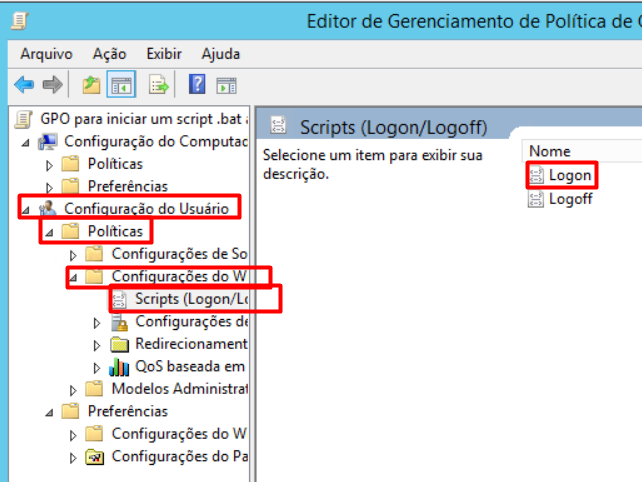
 Crie a GPO, depois vá até a opção destacada abaixo


Clique em adicionar, depois em procurar, selecione o seu script ou copie pra dentro da pasta especificada

Após esse processo clique em aplicar que sua GPO já estará configurada

terça-feira, 14 de novembro de 2023

Emitir / Renovar certificado SSL Domínio Único / Alpha para servidor dedicado Windows ISS

Vá até o Painel de SSL da LocaWeb


Depois de pagar o certificado, será liberado no painel pra você clicar em emitir

Ao clicar em Emitir, você será redirecionado para indicar um domínio, selecione que esta em um ambiente externo.
Clique em continuar


Os próximos passos você vai precisar de uma Private Key e uma CSR (importante que em caso de renovação voce utiliza o mesmo Private Key e mesma CSR da primeira emissão, isso evita qualquer conclito no seu ambiente), caso não tenha essas dados, podem ser gerados no seguinte link https://www.secnet.com.br/recursos-sn/csrg/ e preencha os seus dados

Caso possua uma Private Key cole ela aqui e clique em gerar, se não tiver pode clicar Gerar CSR que ele vai criar uma Private Key tabem

Ele vai gerar o CSR e abaixo a Chave Privada, salve os dois em bloco de notas separados


Após gerar, cole nos respectivos campos no painel de SSL da LocaWeb
Feito isso ele ira apresentar uma lista de e-mails para voce receber o "aceite" do certificado, que nada mais é do que um link pra voce confirmar os dados e emitir o certificado
Selecione os e-mails corretamente, após receber o e-mail e dar o aceite, você ira receber via e-mail em formato texto o certificado, salve-o em um bloco de notas também igual a CSR e a Private Key

Com tudo em mãos vamos para o site Vá até o site https://decoder.link/converter 
Nele vamos carregar o certificado e a private kay, colocar uma senha para o certificado e depois clicar em gerar, obs: bundle file não é obrigatório
Após carregado vai liberar o botão de download, clique para baixar o certificado no formato .pfx

Até esse ponto seu certificado ja foi gerado com sucesso, os passos abaixao são para instalação em um servidor IIS
Copiei o certificado no formato .pfx para o seu servidor que deseja instalar o certificado e vá até o IIS Manager

Seleciona o seu servidor, depois Server Certificate, em seguida clique em Open Feature no canto direito em cima

Após esse processo o certificado já vai estar instalado no seu IIS, agora é necessário vincular ai seu site

Selecione o site e clique em Bindings

Selecione o domínio

Em SSL Certificate você deve encontrar o seu novo certificado, selecione-o e clique em ok para salvar.

Agora já pode testar o seu site, certificado instalado com sucesso!

sábado, 12 de agosto de 2023

Como executar o comando ipconfig /release remoto sem perder o acesso

 Não existe uma forma de você não perder o acesso o que você pode fazer é colocar para que o comando /renew seja executado em seguida, você deve usar o comando da seguinte forma:

ipconfig /release && ipconfig /renew

O comando && executa um comando após o anterior, caso o anterior tenha sido efetuado com sucesso.


Reiniciar computador pelo CMD

Abre o CMD na máquina e digite o seguinte comando 

shutdown -t 0 -r -f

Feito isso só aguardar que o computador irá reiniciar, segue abaixo breve resumo feito pela I.A do que faz cada parte do comando.

shutdown: Este é o comando principal que indica ao sistema operacional que você deseja realizar uma operação de desligamento ou reinicialização.

-t 0: O parâmetro "-t" é usado para definir um tempo de espera antes de iniciar o desligamento ou reinicialização. No caso do valor "0", significa que o desligamento ou reinicialização ocorrerá imediatamente, sem qualquer atraso.

-r: O parâmetro "-r" indica que o sistema deve ser reiniciado após o desligamento. Isso significa que, quando o comando for executado, o computador será desligado e depois ligado novamente automaticamente.

-f: O parâmetro "-f" é usado para forçar o fechamento de programas em execução. Isso é útil para garantir que todos os programas sejam encerrados corretamente antes do desligamento ou reinicialização. O uso deste parâmetro pode resultar em perda de dados não salvos em programas abertos.

Portanto, o comando completo "shutdown -t 0 -r -f" está instruindo o sistema a desligar o computador imediatamente, forçando o fechamento de programas abertos, e após o desligamento, o sistema será reiniciado automaticamente. Tenha em mente que o uso do parâmetro "-f" pode levar à perda de dados não salvos, por isso é aconselhável usá-lo com cuidado.


Como acessar CMD de uma máquina em domínio através do psexec

Faça download do PSTools aqui, descompacte clicando com o botão direito no arquivo baixado e escolhendo a opção "Extrair para"


Recorte a pasta descompactada para o disco C para facilitar o uso.
Após isso, abra o prompt de comando e navegue até a pasta PSTools


Para acessar o cmd use o seguinte comando
psexec \\10.0.0.31 cmd
OBS: Mude 10.0.0.31 pelo IP da máquina que deseja acessar


Você pode conferir se está mesmo conectado na máquina, utilizando o comando "ipconfig", o nome da janela também  muda quando se conecta com sucesso.


https://download.sysinternals.com/files/PSTools.zip

quarta-feira, 9 de agosto de 2023

Aba Editor de Atributos não aparece nas propriedades de um usuário no Active Directory

 Ao abrir as propriedades de um usuário no Active Directory e não encontrar aba "Editor de atributos"


Clique em "Exibir", em seguida clique em "Recursos avançados"


Após esse passo você já deve ser capas de visualizar a guia "Editor de atributos"