Mostrando postagens com marcador Windows 10. Mostrar todas as postagens

sábado, 12 de agosto de 2023

Como executar o comando ipconfig /release remoto sem perder o acesso

 Não existe uma forma de você não perder o acesso o que você pode fazer é colocar para que o comando /renew seja executado em seguida, você deve usar o comando da seguinte forma:

ipconfig /release && ipconfig /renew

O comando && executa um comando após o anterior, caso o anterior tenha sido efetuado com sucesso.


Reiniciar computador pelo CMD

Abre o CMD na máquina e digite o seguinte comando 

shutdown -t 0 -r -f

Feito isso só aguardar que o computador irá reiniciar, segue abaixo breve resumo feito pela I.A do que faz cada parte do comando.

shutdown: Este é o comando principal que indica ao sistema operacional que você deseja realizar uma operação de desligamento ou reinicialização.

-t 0: O parâmetro "-t" é usado para definir um tempo de espera antes de iniciar o desligamento ou reinicialização. No caso do valor "0", significa que o desligamento ou reinicialização ocorrerá imediatamente, sem qualquer atraso.

-r: O parâmetro "-r" indica que o sistema deve ser reiniciado após o desligamento. Isso significa que, quando o comando for executado, o computador será desligado e depois ligado novamente automaticamente.

-f: O parâmetro "-f" é usado para forçar o fechamento de programas em execução. Isso é útil para garantir que todos os programas sejam encerrados corretamente antes do desligamento ou reinicialização. O uso deste parâmetro pode resultar em perda de dados não salvos em programas abertos.

Portanto, o comando completo "shutdown -t 0 -r -f" está instruindo o sistema a desligar o computador imediatamente, forçando o fechamento de programas abertos, e após o desligamento, o sistema será reiniciado automaticamente. Tenha em mente que o uso do parâmetro "-f" pode levar à perda de dados não salvos, por isso é aconselhável usá-lo com cuidado.


terça-feira, 8 de agosto de 2023

O sinalizador de demora na inicialização automática não pôde ser iniciado. Erro 5: Acesso negado.

Ao tentar baixar atualizações do Windows ele apresenta a seguinte mensagem...

Um dos serviços de atualização não está sendo executado corretamente, mas você pode tentar executar uma solução de problemas para corrigir o problema. Vá para o botão Iniciar > Configurações > Atualização e Segurança > Solução de Problemas e selecione Windows Update.


Abrindo pelo services.msc ele mostra como desativado


Ao tentar iniciar o serviço, ele apresenta o erro O sinalizador de demora na inicialização automática não pôde ser iniciado. Erro 5: Acesso negado.


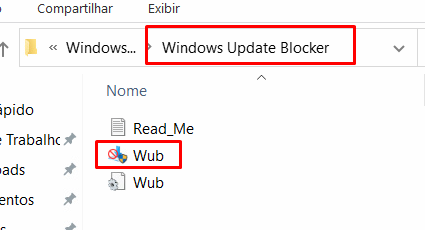
Baixar e descompactar o aplicativo "Windows Update Blocker" esta disponível aqui
Após baixar descompactar e executar o Wub.exe ou Wub_x64.exe dependendo do seu Sistema Operacional


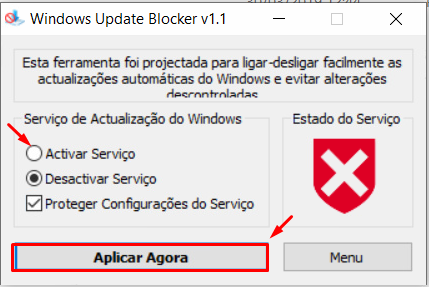
Após iniciar Marcar a opção "Activar serviço" e depois clicar em "aplicar agora"


Feito isso ele deve alterar o desenho do estado do serviço


Voltando no services.msc, você já deve verificar que se encontra em execução o serviço


Retornando ao Windows Update você já deve ser capaz de buscar, baixar e instalar as atualizações